

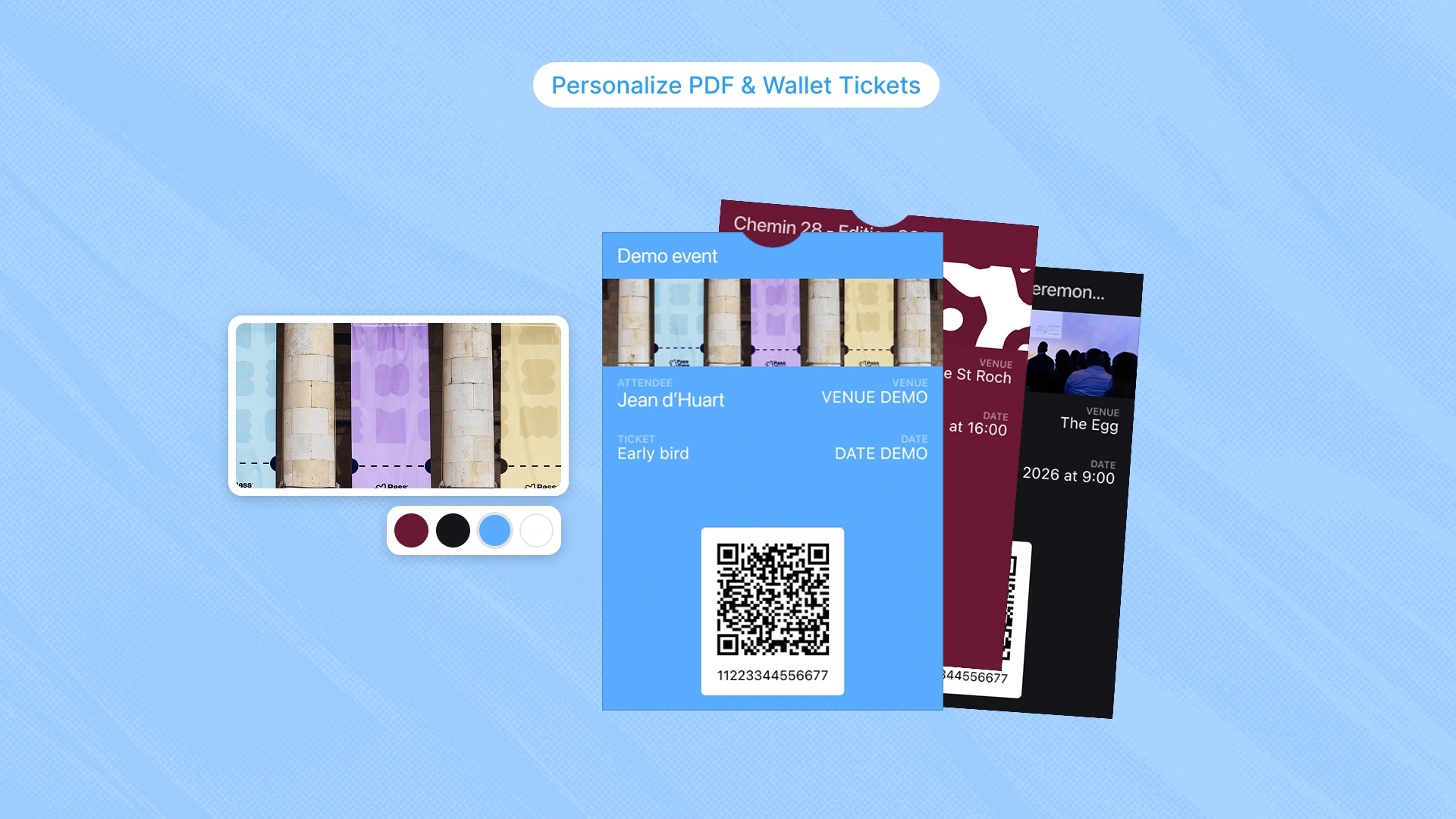
Chaque participant reçoit un billet au format PDF par email, et peut l'ajouter à son Apple Wallet ou Google Wallet. Par défaut, ces billets utilisent la miniature et la couleur de votre événement. Mais vous pouvez aller plus loin en créant des visuels personnalisés et en les attribuant à différents types de tickets pour une expérience sur mesure.
Rendez-vous dans Gestion des tickets > Visuels depuis le menu de votre événement.
Comment fonctionnent les visuels
Un visuel est un template qui définit l'apparence du billet reçu par le participant. Il impacte deux supports :
Le billet PDF joint à l'email de confirmation.
Le pass Wallet (Apple Wallet / Google Wallet) que le participant peut ajouter à son téléphone.
Chaque visuel peut être attribué à un ou plusieurs tickets. Cela signifie que des tickets différents peuvent avoir des apparences complètement différentes.
Le comportement par défaut
Si vous ne créez aucun visuel personnalisé, tous vos tickets et suppléments utilisent le visuel par défaut de votre événement :
La miniature (thumbnail) de l'événement est utilisée comme image du billet.
La couleur principale de l'événement est appliquée au design.
C'est suffisant pour la plupart des événements simples. Mais dès que vous avez plusieurs types de tickets, la personnalisation par visuel devient un vrai atout.
Créer un visuel personnalisé
Cliquez sur Créer un visuel
Donnez un nom au template (par exemple : "Visuel VIP", "Pass Day 1", "Billet Standard"). Ce nom vous aide à identifier le visuel dans votre liste.
Personnalisez l'apparence : image, couleurs et thème du billet.
Choisissez si ce visuel est compatible Wallet (Apple Wallet / Google Wallet).
Attribuez le visuel aux tickets ou suppléments concernés.
Attribuer des visuels différents par ticket
C'est la fonctionnalité la plus puissante : chaque ticket (ou supplément) peut avoir son propre visuel. Cela permet à vos participants d'identifier immédiatement leur billet et renforce le branding de votre événement.
Dans le tableau des visuels, la colonne Attribution indique le nombre de tickets liés à chaque visuel. Cliquez sur un visuel pour voir et modifier les tickets qui l'utilisent.
Cas d'usage courants
Festival multi-jours
Créez un visuel distinct par journée : "Visuel Day 1" avec une image et couleur spécifiques, "Visuel Day 2" avec un autre design. Les participants savent immédiatement quel jour correspond à leur billet, que ce soit sur le PDF ou dans leur Wallet.
Expérience VIP premium
Créez un visuel "Gold" ou "Premium" pour vos tickets VIP avec un design distinctif (couleurs dorées, image premium). Les détenteurs de tickets VIP reçoivent un billet visuellement différent qui renforce la valeur perçue de leur achat.
Branding par catégorie
Un événement qui combine concert et afterparty peut avoir un visuel "Concert" et un visuel "Afterparty" avec des ambiances graphiques différentes. Chaque billet raconte son propre univers.
Suppléments avec visuel dédié
Même les suppléments peuvent avoir un visuel personnalisé. Un supplément "Parking" peut afficher un plan d'accès sur le billet, tandis qu'un supplément "T-shirt" peut montrer un aperçu du design.
Tous vos tickets et suppléments utiliseront le visuel par défaut, basé sur la miniature et la couleur principale de votre événement. Vos participants recevront quand même un billet PDF et pourront l'ajouter à leur Wallet.
Oui, un visuel peut être partagé entre plusieurs tickets. Par exemple, un visuel "Standard" peut être attribué à la fois au ticket Adulte et au ticket Enfant si vous souhaitez qu'ils aient la même apparence.
Oui, à condition que le visuel soit configuré comme compatible Wallet. La colonne Wallet dans le tableau des visuels indique si chaque template est compatible (Oui/Non).
Oui, vous pouvez modifier un visuel à tout moment. Les billets déjà envoyés conservent l'ancien design, mais les nouveaux billets utiliseront le visuel mis à jour.