

Deze documentatie legt uit hoe je een Meta Pixel (voorheen Facebook Pixel) kunt verbinden met een PassPass-evenement om conversies bij te houden, de ROI van je Meta-campagnes (Facebook / Instagram) te meten en je marketingprestaties te optimaliseren.
Op PassPass wordt de Meta Pixel geconfigureerd op het niveau van elk evenement. Dit garandeert een nauwkeurige en onafhankelijke tracking per evenement.
Doel van de integratie
De integratie van de Meta Pixel stelt je in staat om:
het aantal bestellingen gegenereerd door je Meta-advertenties te meten
de waarde van de verkopen uit je campagnes te analyseren
de bekeken pagina's op de belangrijkste stappen van het aankooptraject (ticketverkoop, winkelwagen, bevestiging) te volgen
Vereisten
Voordat je begint, zorg ervoor dat je:
een Meta-advertentieaccount hebt
een Meta Pixel hebt aangemaakt in de Meta Event Manager
toegang hebt tot het betreffende evenement in je PassPass-dashboard
Als je nog geen Meta Pixel hebt, kun je er een aanmaken via de officiële Meta-documentatie:
https://www.facebook.com/business/help/952192354843755
Stap 1: Verkrijg de ID van je Meta Pixel
Om de Pixel aan PassPass te koppelen, moet je het identificatienummer ophalen.
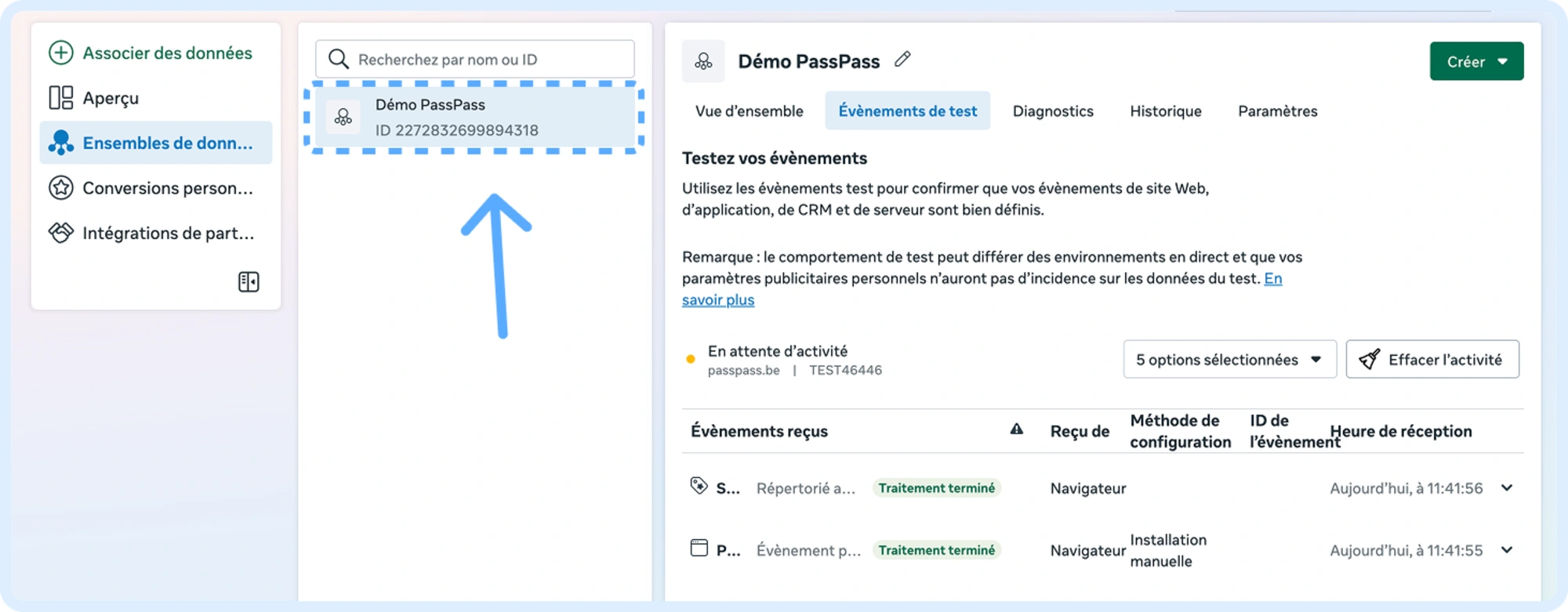
Ga naar de Advertentiebeheerder van Meta
Ga naar Eventbeheer, vervolgens Dataset
Selecteer je Pixel en kopieer de Pixel-ID (reeks van 15 tot 16 cijfers)
Directe toegang tot datasets: https://business.facebook.com/settings/datasets
Stap 2: Koppel de Meta Pixel in PassPass
De Meta Pixel is direct gekoppeld aan een specifiek evenement.
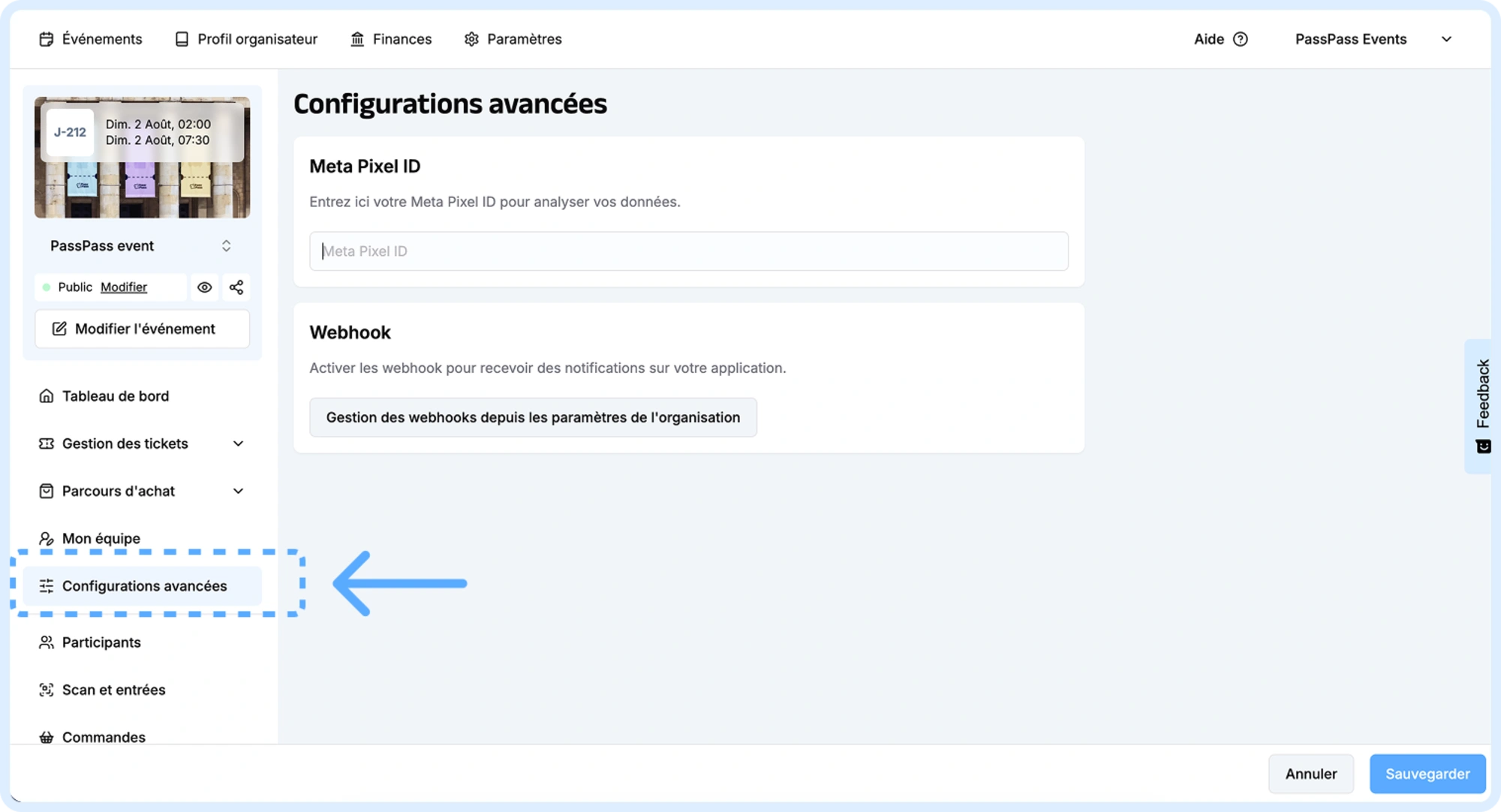
Open het betreffende evenement in je PassPass-dashboard
Ga naar het tabblad Geavanceerde configuraties in de linker zijbalk
Plak de ID van de Meta Pixel
Opslaan
Zodra het is opgeslagen, is de Meta Pixel actief en verbonden met dit evenement!
Automatisch gevolgde evenementen
Zodra de Pixel is verbonden, activeert PassPass automatisch de volgende standaard Meta-evenementen:
PageView => Laden van de ticketverkooppagina
AddToCart => Toevoegen van een ticket aan de winkelwagen
Purchase => Voltooide aankoop
Controleer de goede werking van de integratie
Methode 1: Meta Pixel Helper-extensie
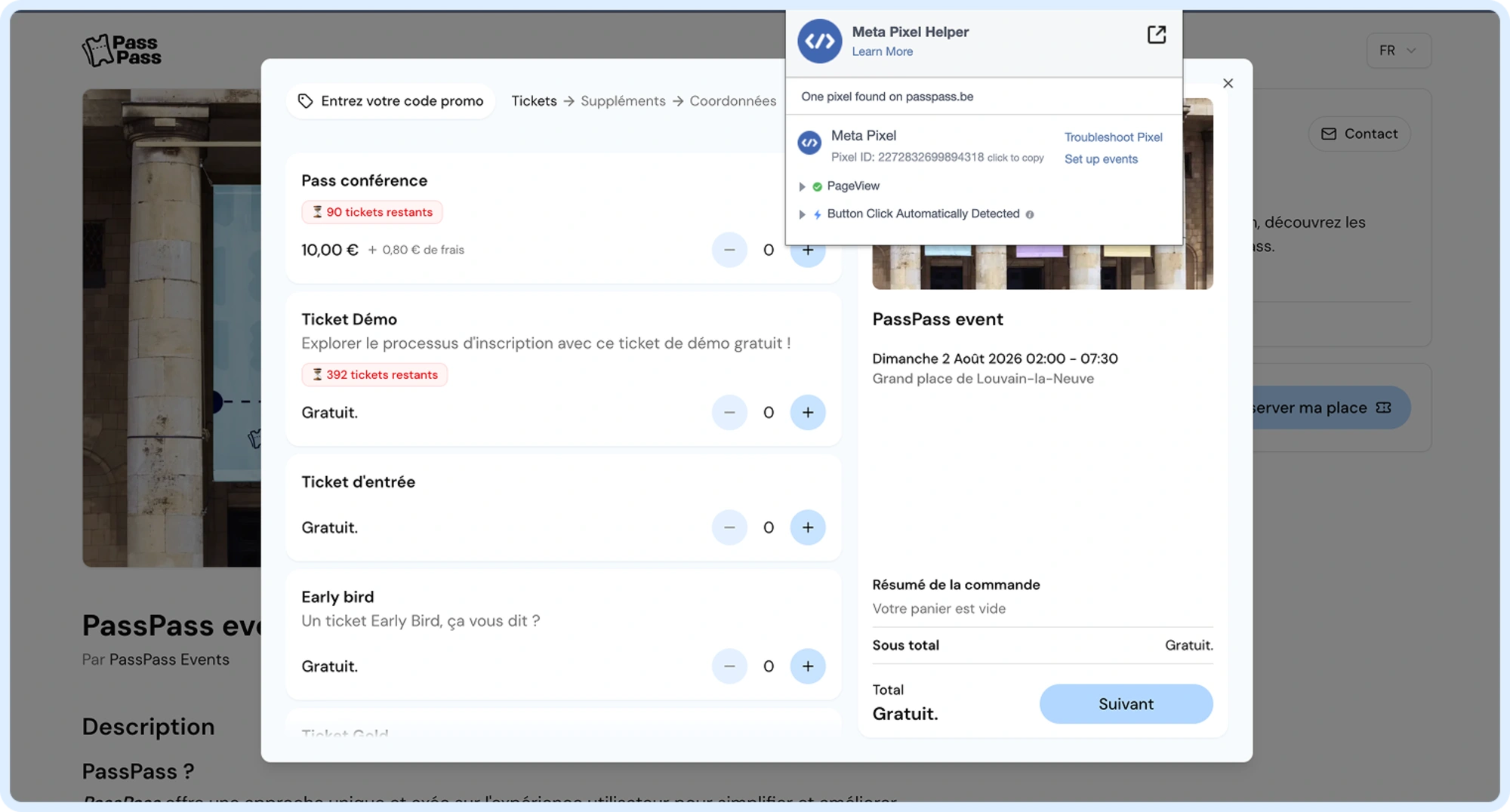
Installeer de Meta Pixel Helper extensie voor Google Chrome:
Open de ticketverkooppagina van je evenement
Controleer of de Pixel op je PassPass-evenementpagina correct wordt gedetecteerd en of de ID overeenkomt met die in je Meta Event Manager
Meta-documentatie over Pixel Helper:
https://www.facebook.com/business/help/823677331451951
Methode 2: Testgegevens in de Meta Event Manager
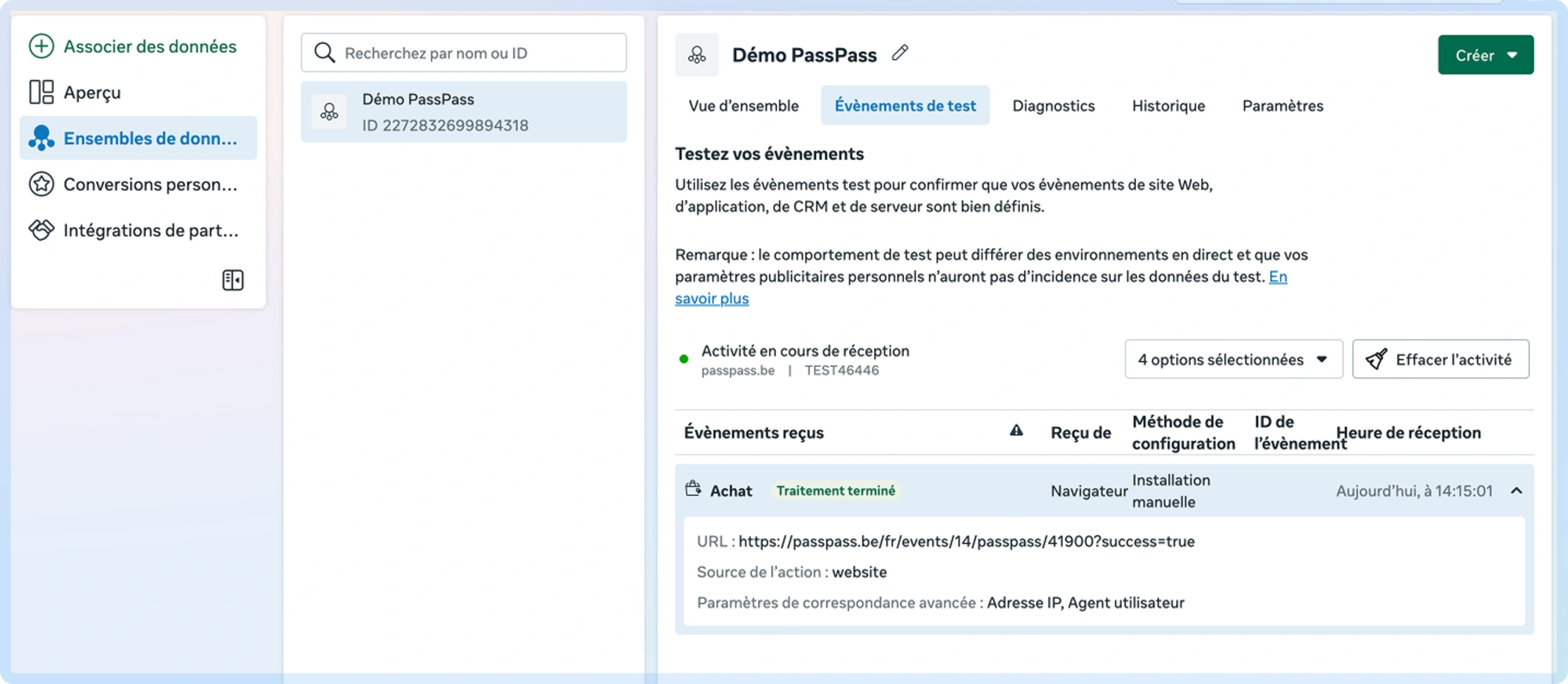
Ga naar de Meta Event Manager
Selecteer je Dataset
Open het tabblad Testgegevens
Voer de URL van de PassPass-ticketverkooppagina in (bijv. de URL van de bevestigingspagina van de inschrijving => probeer het volledige aankooptraject met een gratis testticket dat je aan het einde van je tests kunt verwijderen).
Observeer de geretourneerde evenementen in de Meta Event Manager => Testgegevens
Officiële Meta-documentatie:
https://www.facebook.com/business/help/2040882565969969
Belangrijke informatie
De Pixel is gekoppeld aan een evenement
Elke Meta Pixel is gekoppeld aan een specifiek evenement in PassPass.
Dit zorgt voor een duidelijke analyse van de prestaties per evenement en voorkomt dat gegevens van meerdere evenementen worden vermengd.
De Meta Pixel verzamelt gegevens, het start geen advertenties
De Meta Pixel stelt alleen gegevensverzameling mogelijk.
Het maken van advertentiecampagnes, aangepaste doelgroepen en conversiedoelen gebeurt direct in de Meta-tools.
Verder gaan
Aangepaste doelgroepen maken op basis van bezoekers en kopers