

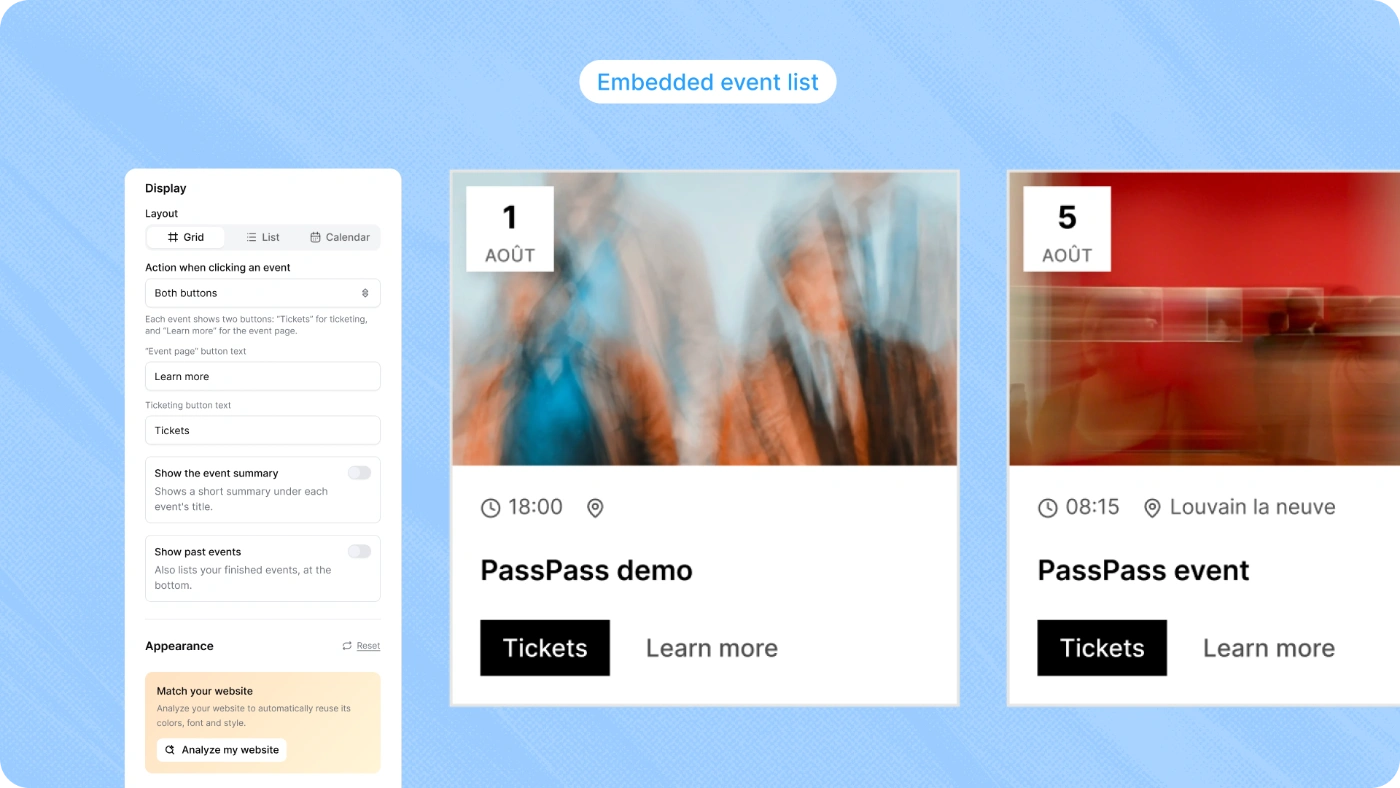
Toon automatisch de lijst van uw PassPass-evenementen op uw website, in uw eigen stijl. Wanneer u een evenement aanmaakt of wijzigt op PassPass, verschijnt het automatisch op uw site, zonder onderhoud nodig.
Ga naar Instellingen → Integraties → Evenementenlijst om de widget te configureren.
Implementatie
Klik op Nieuwe integratie
Configureer het uiterlijk en gedrag. Een live preview wordt in realtime bijgewerkt bij elke wijziging
Klik op Integreren, kopieer de code en plak deze op uw site waar de lijst moet verschijnen. U kunt de instructies ook direct vanuit deze stap naar uw webmaster sturen
De code ziet er als volgt uit:
<div id="passpass-events"></div>
<script async src="https://embedded.passpass.be/embed.js"
  data-embed-id="pk_embed_xxx"
  data-target="#passpass-events"></script>
De widget wordt ingevoegd waar u de <div> plaatst en past zich aan de breedte van uw sectie aan.
Weergave
Indeling
Drie indelingen om uit te kiezen, afhankelijk van uw context:
Raster → visuele kaarten, ideaal voor een speciale "Onze evenementen"-pagina
Lijst → compact agendaformaat, geschikt voor een zijbalk of een kleine sectie
Kalender → tijdlijn per dag, wanneer data belangrijk zijn
Actie bij klikken op een evenement
Open de evenementpagina → leidt naar de volledige evenementpagina op PassPass (beschrijving, banner, locatie, data, tickets...) voor bezoekers die meer willen weten voordat ze kopen
Open de ticketverkoop op uw site → opent direct de aankoopmodaal op uw site (ticketselectie, formulier, betaling) zonder langs de evenementpagina te gaan. Voor een directere aankoopervaring
Beide knoppen → elk evenement toont "Tickets" en "Meer info". Ideaal om de conversie te maximaliseren terwijl de toegang tot de volledige pagina behouden blijft
De tekst van de knoppen is aanpasbaar (bijv. "Boeken", "Bekijk evenement").
Extra opties
Toon afgelopen evenementen → de afgelopen evenementen verschijnen onderaan de lijst, in vervaging
Toon samenvatting → voegt de korte beschrijving van elk evenement toe
Uiterlijk aanpassen
Pas de widget aan de stijl van uw site aan:
Kleuren → kleur van de knop (uw merkkleur), achtergrondkleur, kleur van de kaarten
Lettertype en afrondingen → lettertype en straal van de hoeken
Stijl van de knoppen → standaard, vierkant of afgerond
Transparante kaarten (raster en kalender) → afbeelding en tekst zonder kader, om volledig in uw site op te gaan
Mijn site analyseren
Gebruik onze analysetool om de stijl van de widget vooraf te configureren op basis van uw website. PassPass detecteert automatisch uw kleuren en lettertype.
Toegestane oorsprongen
De widget werkt alleen op de domeinen die u toestaat. Voeg elk domein toe vanuit de integratieconfiguratie.
Zonder toegestaan domein wordt de widget niet op uw site weergegeven. Vergeet niet uw domein toe te voegen voordat u test.
Parameters doorgeven via uw URL
U kunt de widget vooraf configureren door parameters toe te voegen aan de URL van uw pagina. Wanneer de modaal opent, worden deze parameters automatisch in aanmerking genomen.
Twee beschikbare parameters:
pp_lang → forceert de taal van de modaal (FR, NL of EN). Handig als uw pagina in het Nederlands is en u wilt dat de ticketverkoop ook in het Nederlands wordt weergegeven.
pp_code → vult een promotiecode vooraf in. De bezoeker komt aan met de promotie al toegepast of het verborgen ticket al ontgrendeld.
Voeg de parameters toe aan het einde van uw URL met een ? voor de eerste parameter, en een & tussen elke extra parameter.
Eén parameter: uwsite.com?pp_lang=NL Twee parameters: uwsite.com?pp_lang=NL&pp_code=PARTNER
De bezoeker komt op uw pagina, opent de modaal en heeft direct de ticketverkoop geconfigureerd volgens uw parameters. Ideaal voor uw gerichte campagnes (nieuwsbrief, sociale netwerken, partners).
Best practices
Achtergrondkleur → gebruik dezelfde kleur als uw sectie zodat de widget onzichtbaar integreert. De widget is edge-to-edge en erft de marges van uw pagina
Knopkleur → kies een goed contrasterende kleur. Een lichte knop op een lichte achtergrond wordt onleesbaar
Raster voor een speciale pagina, Lijst voor een compacte sectie, Kalender wanneer data belangrijk zijn
"Beide knoppen" als u de conversie wilt maximaliseren terwijl de toegang tot de volledige pagina behouden blijft
Alleen openbare en gepubliceerde evenementen verschijnen. Concepten en privé-evenementen zijn uitgesloten
Automatische synchronisatie → nieuw gepubliceerd evenement = automatische verschijning, niets opnieuw te kopiëren
Meertalig → de widget wordt weergegeven in de taal van de bezoeker (FR/EN/NL)
Responsive → past zich automatisch aan mobiel en desktop aan
Probleemoplossing
De widget wordt niet weergegeven → controleer of uw domein in de toegestane oorsprongen staat en dat de
<div id="passpass-events">correct op uw pagina aanwezig isDe wijzigingen verschijnen niet → vergeet niet de configuratie op te slaan. De preview toont niet-opgeslagen wijzigingen
Geen zichtbaar evenement → controleer of uw evenementen gepubliceerd en openbaar zijn
Voor technische vragen of behoefte aan begeleiding, aarzel niet om contact op te nemen met onze support.