

1. Toegang tot beheermogelijkheden
Een deelnemer lokaliseren
Toegang tot uw evenement
Open het dashboard van uw betreffende evenement
Klik op het tabblad "Deelnemers" in het menu
De deelnemer identificeren
Blader door de lijst van uw ingeschreven deelnemers
Gebruik de zoekbalk om snel een specifieke deelnemer te vinden
De deelnemers worden weergegeven met hun naam, e-mail en type ticket
Toegang tot acties
Identificeer de drie puntjes (...) rechts van elke regel in de tabel
Klik op deze punten om het actiemenu te openen
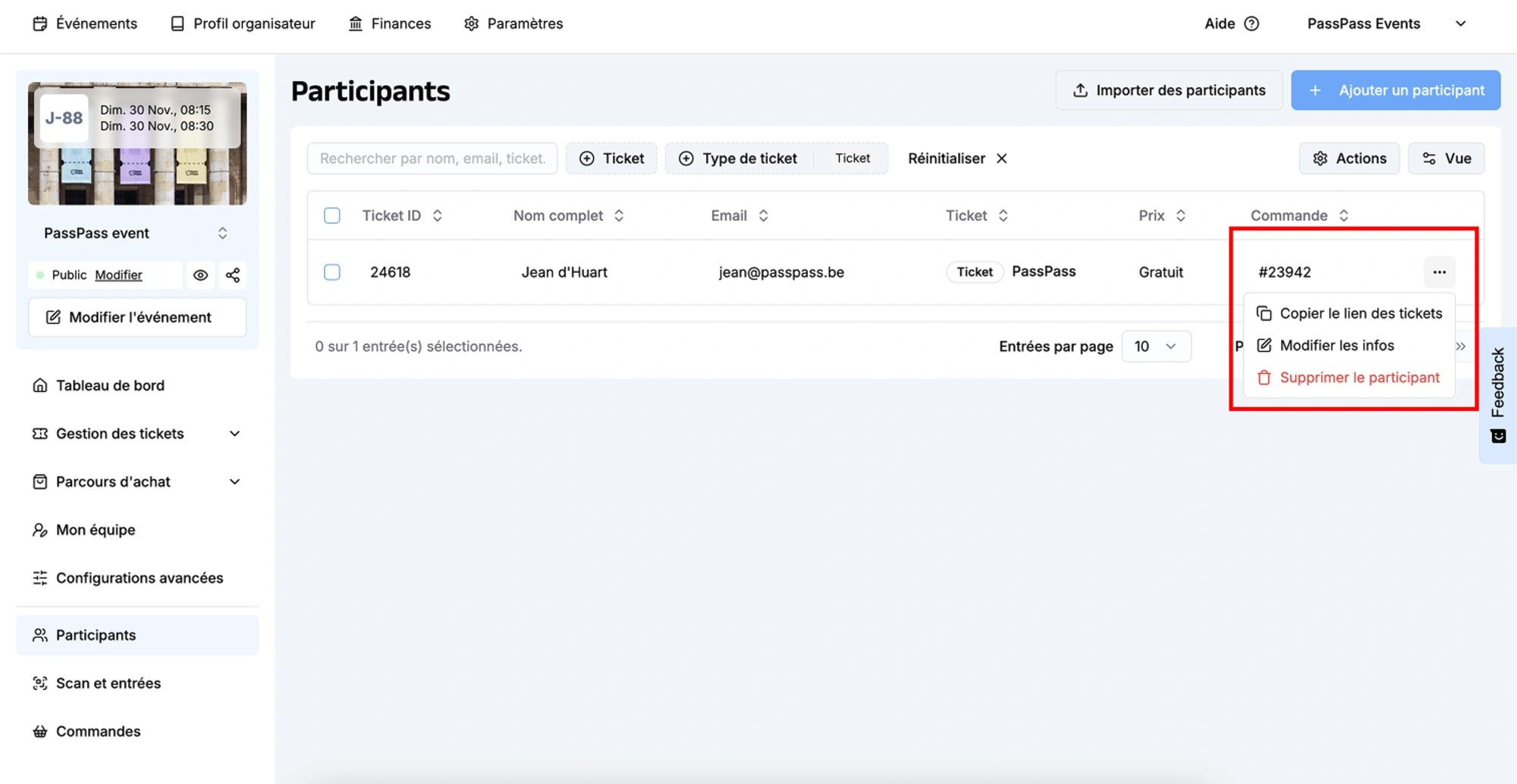
2. Informatie van een deelnemer wijzigen
Wijzigingsprocedure
Wijziging openen
Klik op de drie puntjes (...) rechts van de regel van de deelnemer
Selecteer "Wijzigen" in het dropdownmenu
Informatie wijzigen
Voornaam : Wijzig de voornaam indien nodig
Achternaam : Corrigeer de achternaam
E-mail : Werk het e-mailadres bij
Tickets : Voeg toe, verwijder of wijzig de toegewezen tickets
Wijzigingen opslaan
Controleer de gewijzigde informatie
Klik op "Opslaan" om de wijzigingen te bevestigen
Wijziging van het e-mailadres
Geen automatische e-mailverzending.
Wanneer u het e-mailadres van een deelnemer wijzigt, wordt er geen nieuwe bevestigingsmail automatisch naar het nieuwe adres verzonden.
Aanbevolen procedure:
Wijzig het e-mailadres in het dashboard
Kopieer de directe link van het ticket van de deelnemer via de drie puntjes (...) rechts van de regel van de deelnemer
Stuur deze link persoonlijk naar het nieuwe e-mailadres
Informeer de deelnemer over de wijziging en de procedure
Deze handmatige stap garandeert dat de deelnemer zijn ticketinformatie op het nieuwe adres ontvangt.
3. Een deelnemer verwijderen
Belangrijke beperking: alleen gratis tickets
Verwijderingsbeperking Het verwijderen van deelnemers is momenteel alleen mogelijk voor gratis tickets. Deelnemers die betaalde tickets hebben gekocht via de online ticketverkoop kunnen niet vanuit het dashboard worden verwijderd.
Verwijderingsprocedure
Controleer het type ticket
Zorg ervoor dat de deelnemer alleen gratis tickets heeft
Betaalde tickets worden weergegeven met een prijsindicatie
Open de verwijderopties
Klik op de drie puntjes (...) rechts van de regel van de deelnemer
Selecteer "Verwijderen" in het dropdownmenu
Bevestiging van verwijdering
Er verschijnt een bevestigingsvenster
Lees de waarschuwing aandachtig
Bevestig uw keuze door op "Definitief verwijderen" te klikken