

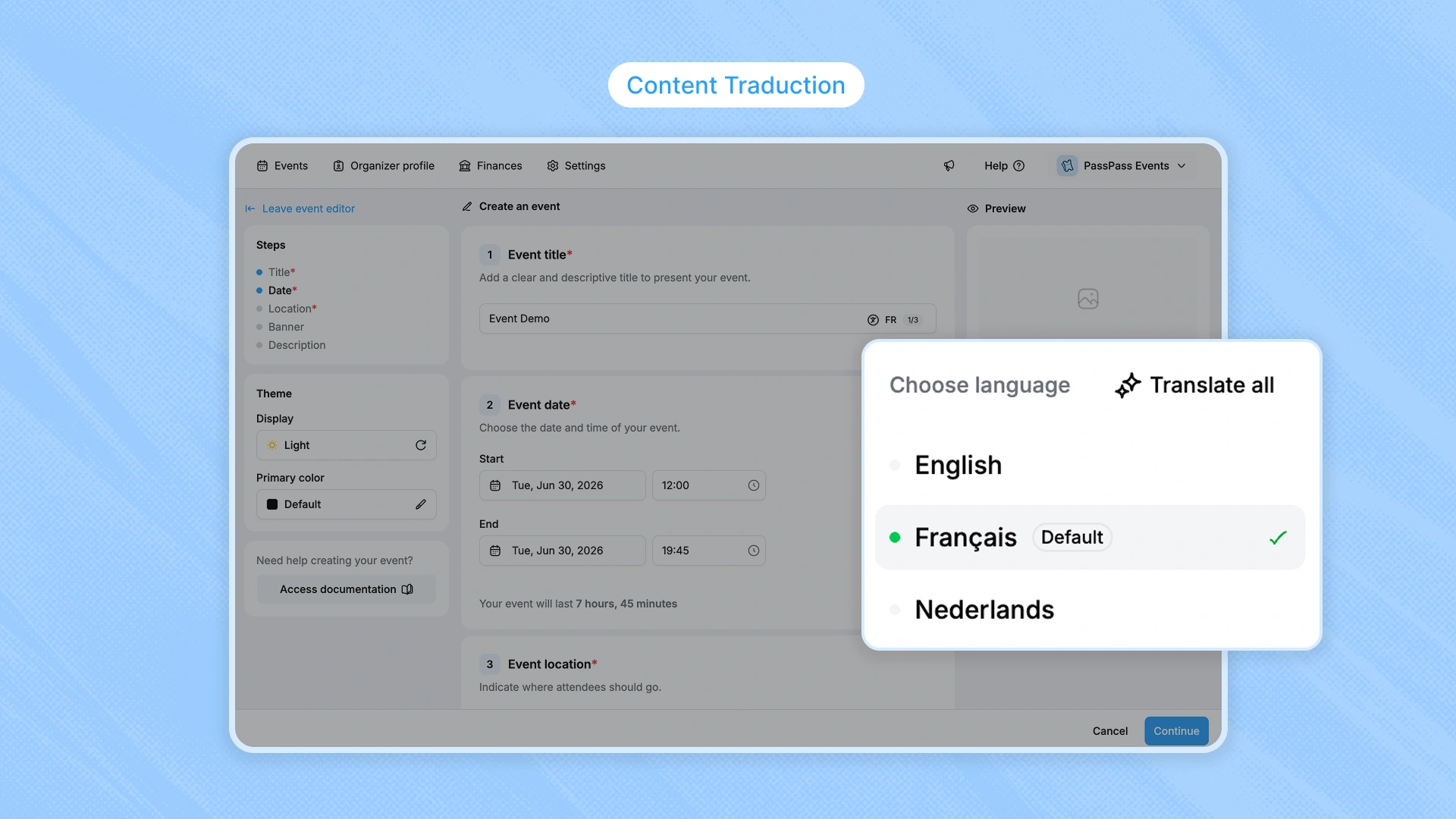
PassPass vous permet de proposer votre événement dans plusieurs langues → français, néerlandais et anglais. Vos participants verront automatiquement le contenu dans leur langue. Cette fonctionnalité s'applique à l'ensemble du parcours → page événement, tickets, suppléments, formulaire de commande, emails de confirmation et billets.
Activer la traduction
Rendez-vous dans Paramètres (dans la sidebar, à côté de Finances) → section Langues et activez l'option Traduire les événements.
Une fois activé, chaque langue disponible (FR, NL, EN) apparaît dans les paramètres. Sélectionnez les langues dans lesquelles vous souhaitez proposer votre événement.
Traduire vos contenus
Une fois la traduction activée, un indicateur de langue apparaît à droite de chaque champ texte et de chaque image de votre événement.
Comment ça fonctionne :
Repérez l'icône de langue à droite du champ (ex: FR 1/2, NL, EN)
Cliquez sur la langue souhaitée pour basculer vers cette version
Rédigez ou collez votre traduction dans le champ
Faites de même pour chaque champ → titre, description, lieu, noms des tickets, suppléments, etc.
Les images peuvent aussi être différentes par langue → utile si vos visuels contiennent du texte.
Utiliser la traduction automatique
Pour gagner du temps, PassPass propose une option de traduction automatique accessible depuis chaque champ traduisible.
La traduction automatique génère une première version dans la langue cible à partir de votre contenu original. Elle fonctionne champ par champ → cliquez sur l'option de traduction automatique disponible sur chaque champ traduisible. C'est un bon point de départ pour aller plus vite, surtout si vous avez beaucoup de contenu à traduire.
Pensez à relire et ajuster les traductions générées. La traduction automatique fournit une base fonctionnelle, mais elle ne dispose pas du contexte spécifique de votre événement → certaines formulations ou termes propres à votre secteur méritent une retouche manuelle pour un résultat optimal.
Ce qui est traduit automatiquement par PassPass
Certains éléments du parcours sont déjà traduits par PassPass dans les 3 langues, sans action de votre part :
Boutons et interface du parcours d'achat → "Acheter", "Continuer", "Payer", etc.
Emails de confirmation → structure et textes système
Billets PDF et Wallet → libellés système
Page événement → éléments d'interface (partage, navigation, etc.)
Vous n'avez qu'à traduire votre propre contenu → les textes que vous rédigez pour décrire votre événement, vos tickets et vos suppléments.
Bonnes pratiques
Commencez par rédiger l'intégralité de votre événement dans votre langue principale
Utilisez ensuite la traduction automatique champ par champ pour générer les traductions
Relisez chaque traduction, en particulier les noms de tickets et de suppléments qui peuvent avoir un sens spécifique
Testez le parcours d'achat dans chaque langue pour vérifier que tout s'affiche correctement
Oui, la traduction est optionnelle. Si vous ne l'activez pas, votre événement reste dans la langue dans laquelle vous l'avez rédigé.
Le contenu s'affiche dans votre langue principale (celle dans laquelle vous avez rédigé l'événement). L’interface et ocntneu statique peut cependant s’adapter à sa langue (boutons d’achat, emails, …)
Elle fournit une base solide pour démarrer rapidement. Nous recommandons de relire les traductions, surtout pour les termes spécifiques à votre événement. L'outil privilégie la simplicité et la rapidité → à vous d'affiner selon vos besoins.
Oui, vous pouvez traduire uniquement les champs les plus importants (titre, description) et laisser le reste dans la langue principale.
L'indicateur de langue à droite de chaque champ affiche le nombre de langues renseignées (ex: FR 1/2 signifie que seul le français est rempli sur 2 langues activées).