

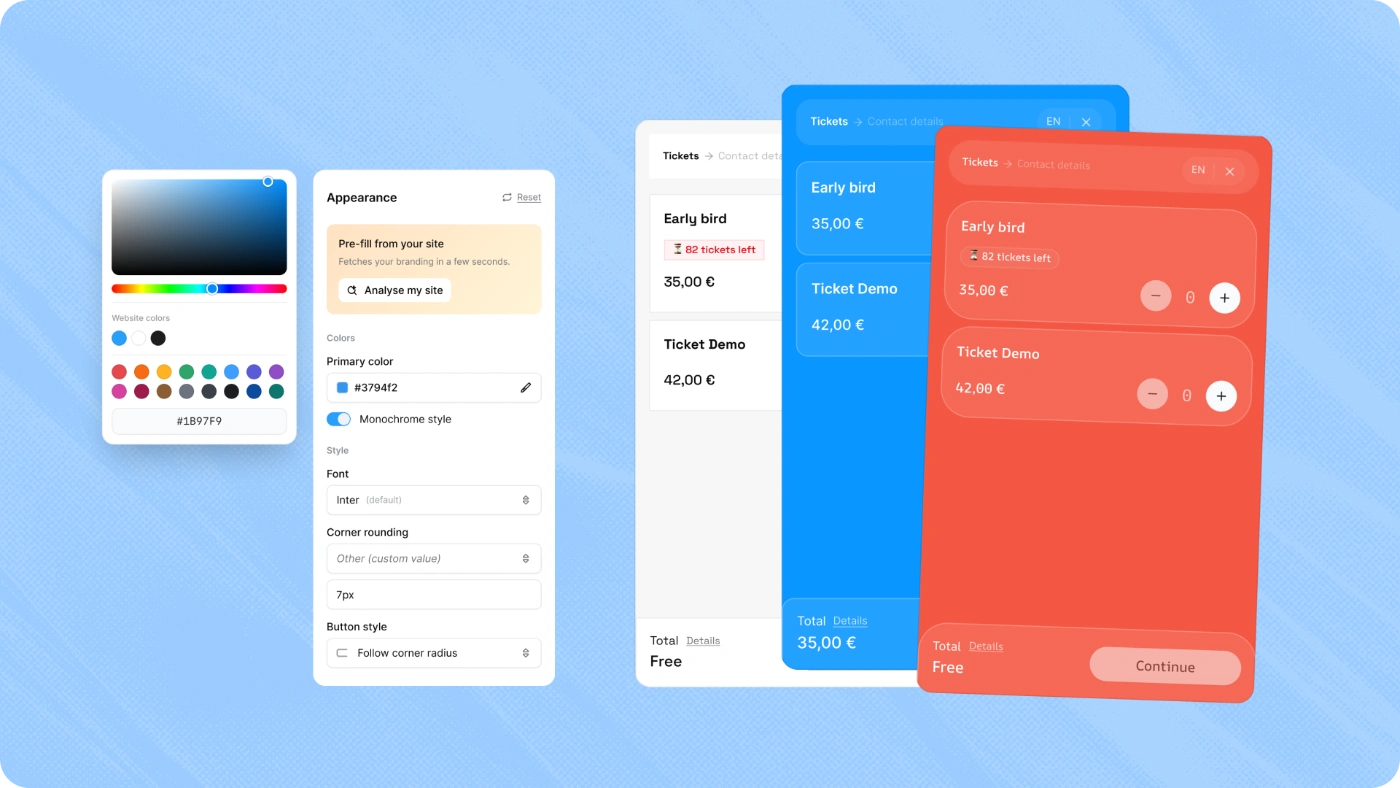
Intégrez le module de billetterie PassPass directement sur votre site web ou application. Plus de redirection vers une page externe : vos visiteurs achètent sur place, en un clic.
Au clic sur un bouton de votre site, une modale s'ouvre avec le checkout complet (sélection de tickets, formulaire, paiement). Généralement, les alternatives du marché optent pour l'intégration de la billetterie directement dans le corps du site web, ce qui peut poser des soucis de double scroll, de rendu sur mobile et d'expérience utilisateur. PassPass opte pour une modale dédiée au sein de votre site web qui s'ouvre au clic sur un bouton et s'adapte parfaitement à tous les écrans.
Personnalisez le style de la modale pour qu'elle épouse votre identité visuelle : couleurs, police d'écriture, arrondis, mode clair ou sombre. Le résultat donne le sentiment d'un module natif à votre site.
Depuis le tableau de bord de votre événement, rendez-vous dans Configurations avancées → Intégration site web & apps dans le menu latéral gauche pour configurer le widget.
Personnaliser l'apparence
Adaptez le widget au style de votre site :
Couleur primaire : boutons et accents. Option monochrome pour dériver automatiquement tout le thème à partir de cette couleur
Mode clair / sombre / personnalisé : choisissez selon votre site, ou laissez la détection automatique. Le mode personnalisé permet une configuration plus poussée avec la couleur de fond de la modale et la couleur des encarts (arrière-plan des cartes ticket, résumé de commande, etc.)
Police d'écriture : celle de votre site pour un rendu cohérent
Arrondis et forme des boutons : ajustez le border-radius et choisissez entre boutons par défaut, carrés ou arrondis
Analyser mon site
Aidez-vous de notre outil d'analyse pour pré-configurer le style de votre modale sur base de votre site web. Renseignez l'URL de votre site, PassPass détecte vos couleurs, police, arrondis et mode clair/sombre. Vérifiez le résultat et appliquez en un clic.
Ajouter vos domaines autorisés
Le widget ne fonctionne que sur les domaines que vous autorisez. C'est une mesure de sécurité pour empêcher l'utilisation de votre widget sur un site tiers.
Ajoutez chaque domaine depuis la configuration du widget. Si vous vendez depuis plusieurs sites, listez-les tous.
Sans domaine autorisé, le widget reste configuré mais la modale sera bloquée par le navigateur sur votre site. Pensez à ajouter votre domaine avant de tester.
Prévisualiser
Testez le rendu directement depuis votre dashboard avant de mettre en ligne. Un aperçu live se met à jour à chaque modification de style. Toggle mobile/desktop disponible pour vérifier le rendu sur les deux formats.
Intégrer sur votre site
Cliquez sur Intégrer pour accéder aux 3 méthodes d'intégration. Choisissez celle qui correspond à votre contexte.
Méthode 1 : Bouton prêt à coller (le plus simple) PassPass génère un bouton stylisé avec le code complet. Copiez-collez le tout sur votre page à l'endroit où le bouton doit apparaître. Le style du bouton reprend par défaut l'analyse de votre site et peut être modifié indépendamment.
Méthode 2 : Brancher des boutons existants Votre site a déjà un ou plusieurs boutons d'achat. Insérez le script PassPass dans le header de votre site, puis ajoutez un attribut sur chaque bouton qui doit ouvrir la modale. Votre design ne change pas.
Méthode 3 : Déclenchement programmatique Pour les intégrations avancées. Insérez le script PassPass, puis déclenchez la modale depuis votre propre code au moment voulu. Idéal pour les formulaires, événements custom, ou tout scénario spécifique.
Propager des paramètres via votre URL
Vous pouvez pré-configurer la modale en ajoutant des paramètres à l'URL de votre page. Quand la modale s'ouvre, ces paramètres sont automatiquement pris en compte.
Deux paramètres disponibles :
pp_lang → force la langue de la modale (FR, NL ou EN). Pratique si votre page est en néerlandais et que vous souhaitez que la billetterie s'affiche en néerlandais aussi.
pp_code → pré-remplit un code promo. Le visiteur arrive avec la promotion déjà appliquée ou le ticket caché déjà déverrouillé.
Ajoutez les paramètres à la fin de votre URL avec un ? avant le premier paramètre, et un & entre chaque paramètre supplémentaire.
Un seul paramètre : votresite.com?pp_lang=NL Deux paramètres : votresite.com?pp_lang=NL&pp_code=PARTNER
Le visiteur arrive sur votre page, ouvre la modale et a directement la billetterie configurée selon vos paramètres. Idéal pour vos campagnes ciblées (newsletter, réseaux sociaux, partenaires).
Transmettre les instructions à votre webmaster
Pas besoin de rédiger un brief. Cliquez sur Copier pour mon webmaster pour générer un document d'instructions prêt à envoyer par email ou Slack. Il contient le code pour les 3 méthodes et les étapes à suivre.
Vous gardez la main sur la configuration des domaines autorisés depuis votre dashboard. Si l'intégration se fait sur un nouveau domaine, ajoutez-le dans votre configuration pour que le widget fonctionne.
Compatibilité
Le widget fonctionne sur tout type de site : WordPress, Wix, Squarespace, Webflow, sites statiques ou applications custom. Aucun framework requis, le script pèse moins de 10kb.
Pour toute question technique ou besoin d'accompagnement, n'hésitez pas à contacter notre support.