

Cette documentation explique comment connecter un Meta Pixel (anciennement Facebook Pixel) à un événement PassPass afin de suivre les conversions, mesurer le retour sur investissement de vos campagnes Meta (Facebook / Instagram) et optimiser vos performances marketing.
Sur PassPass, le Meta Pixel est configuré au niveau de chaque événement. Cela garantit un suivi précis et indépendant par événement.
Objectif de l’intégration
L’intégration du Meta Pixel vous permet de :
mesurer le nombre de commandes générées par vos publicités Meta
analyser la valeur des ventes issues de vos campagnes
suivre les pages vues sur les principales étapes du parcours d’achat (billetterie, panier, confirmation)
Prérequis
Avant de commencer, assurez-vous de :
disposer d’un compte publicitaire Meta
avoir créé un Meta Pixel dans le Gestionnaire d’événements Meta
avoir accès à l’événement concerné dans votre dashboard PassPass
Si vous ne disposez pas encore d’un Meta Pixel, vous pouvez en créer un via la documentation officielle Meta :
https://www.facebook.com/business/help/952192354843755
Étape 1 : Obtenir l’ID de votre Meta Pixel
Pour connecter le Pixel à PassPass, vous devez récupérer son identifiant.
Accédez au Gestionnaire de Publicités de Meta
Rendez-vous dans Gestionnaire d’évènements, puis Ensembles de données
Sélectionnez votre Pixel et copiez l’ID du Pixel (suite de 15 à 16 chiffres)
Accès direct aux ensembles de données : https://business.facebook.com/settings/datasets
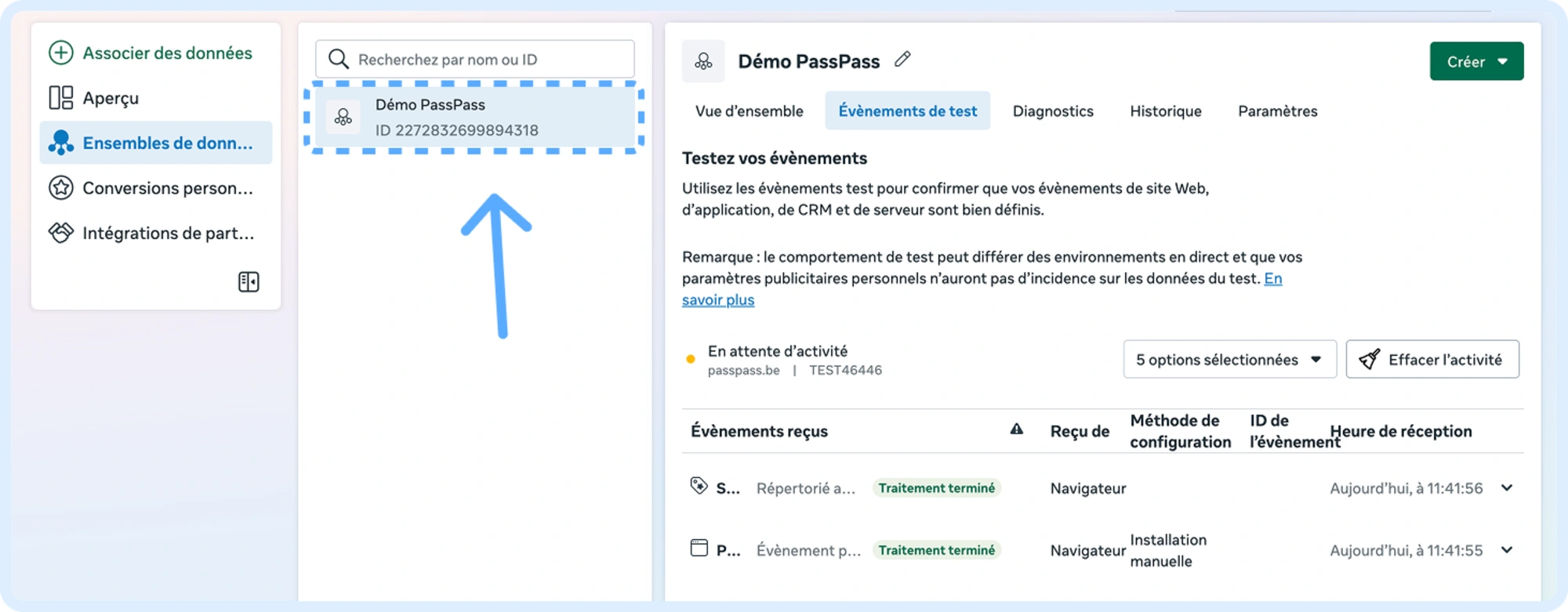
Étape 2 : Liez le Meta Pixel dans PassPass
Le Meta Pixel est rattaché directement à un événement spécifique.
Ouvrez l’événement concerné dans votre dashboard PassPass
Accédez à l’onglet Configurations avancées dans la sidebar de gauche
Collez l’ID du Meta Pixel
Sauvegardez
Dès l’enregistrement, le Meta Pixel est actif et connecté à cet événement !
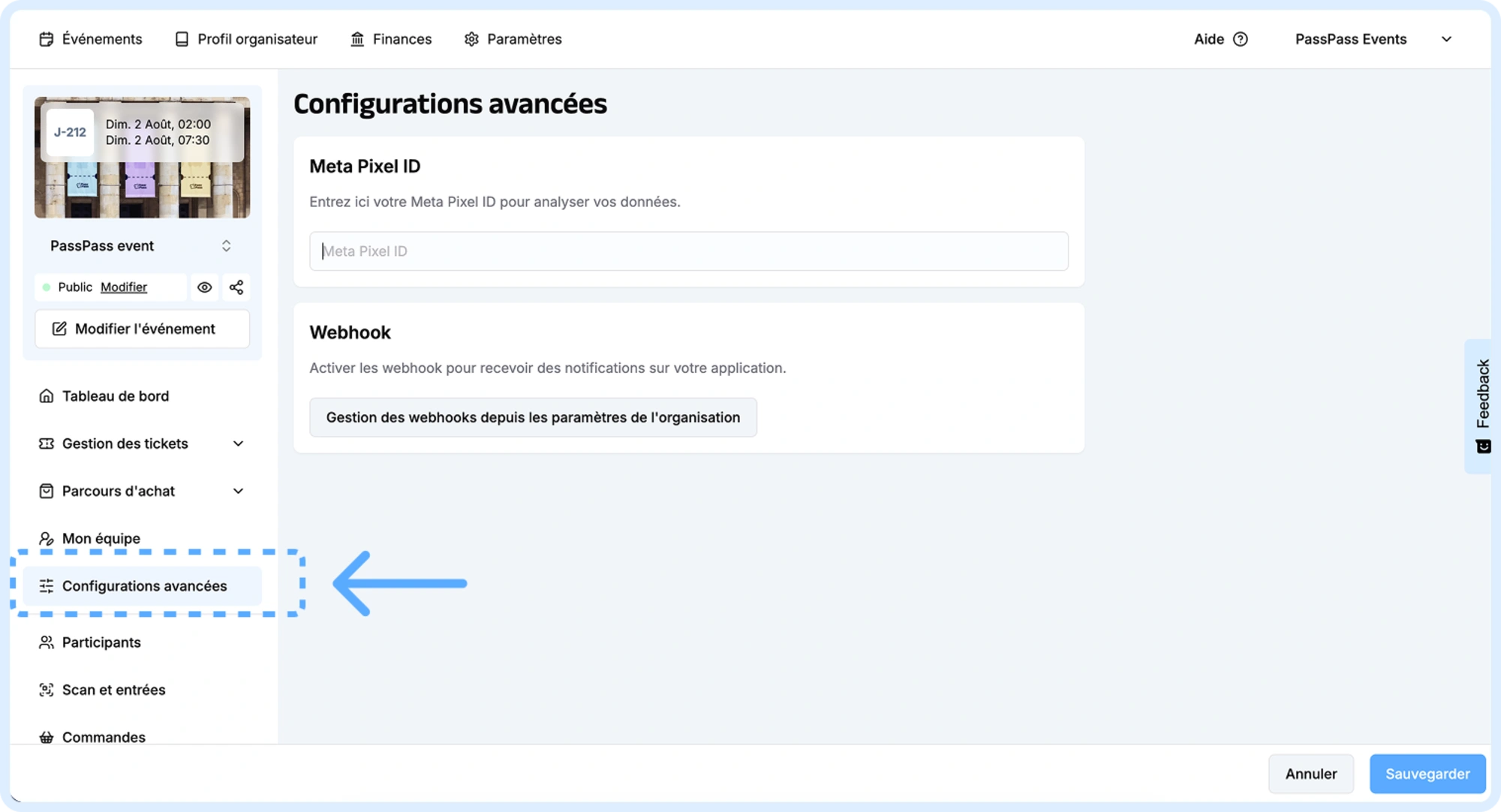
Événements suivis automatiquement
Une fois le Pixel connecté, PassPass déclenche automatiquement les événements standards Meta suivants :
PageView => Chargement de la page de billetterie
AddToCart => Ajout d’un billet au panier
Purchase => Achat finalisé
Vérifier le bon fonctionnement de l’intégration
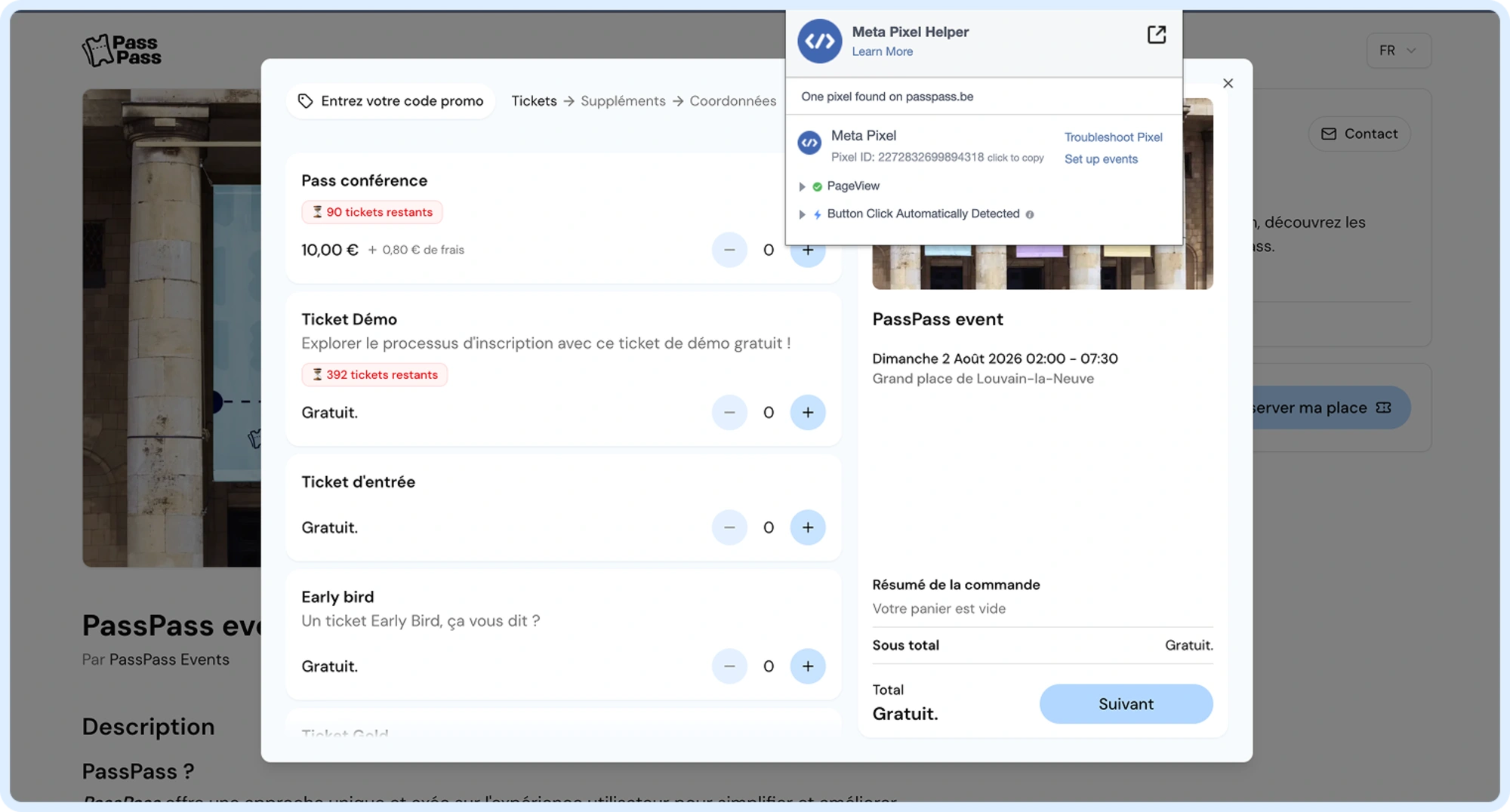
Méthode 1 : Extension Meta Pixel Helper
Installez l’extension Meta Pixel Helper pour Google Chrome :
Ouvrez la page de billetterie de votre événement
Vérifiez que le Pixel sur votre page d’événement PassPass soit bien détecté et que l’ID corresponde bien à celui dans votre Gestionnaire d’évènements Meta
Documentation Meta sur Pixel Helper :
https://www.facebook.com/business/help/823677331451951
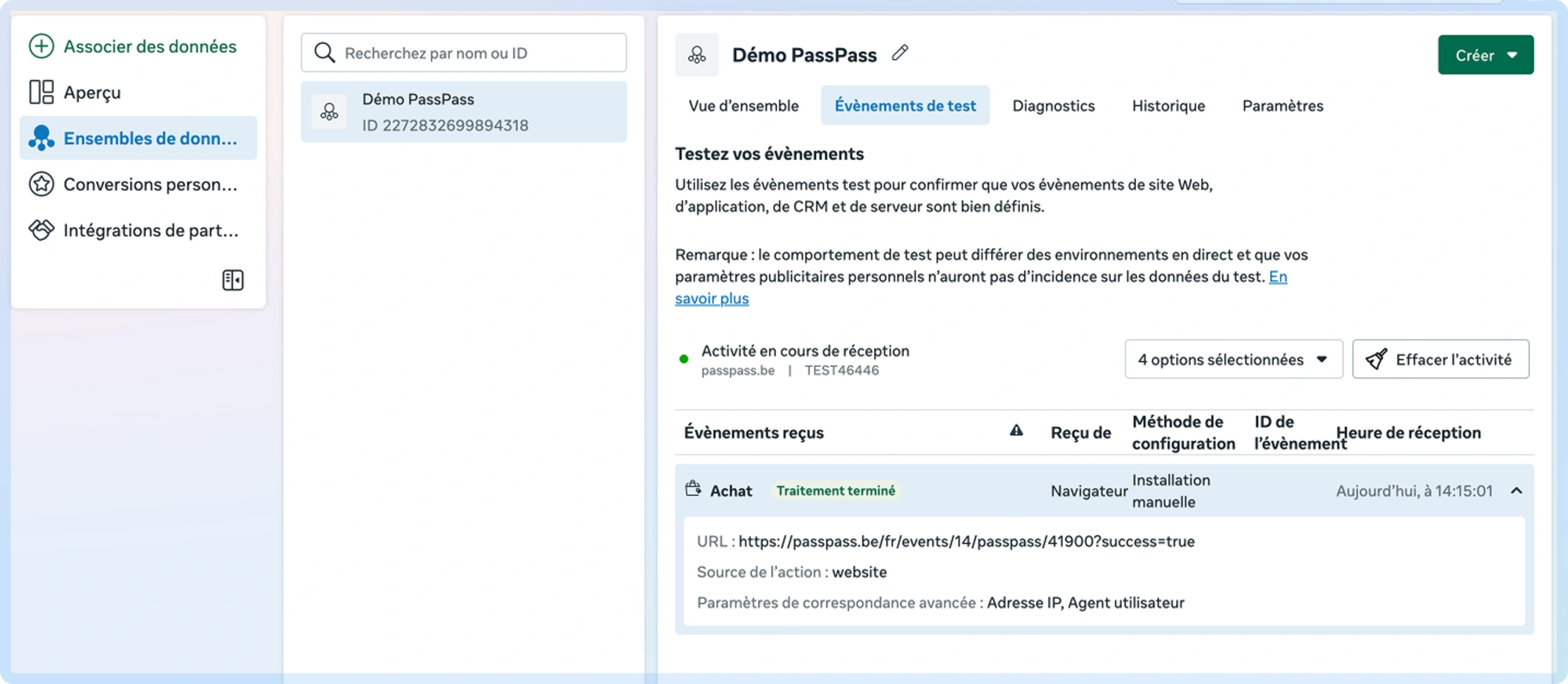
Méthode 2 : Données de test dans le Gestionnaire d’événements Meta
Accédez au Gestionnaire d’événements Meta
Sélectionnez votre Ensemble de données
Ouvrez l’onglet Données de test
Entrez l’URL de la page de billetterie PassPass (ex : l’url de la page de confirmation d’inscription => essayez le pacours d’achat complet avec un ticket gratuit test que vous pourrez supprimer à la fin de vos essais).
Observez les événements retournés dans le Gestionnaire d’événements Meta => Données de test
Documentation officielle Meta :
https://www.facebook.com/business/help/2040882565969969
Informations importantes
Le Pixel est lié à un événement
Chaque Meta Pixel est associé à un événement spécifique dans PassPass.
Cela permet une analyse claire des performances par événement et évite le mélange de données entre plusieurs événements.
Le Meta Pixel collecte des données, il ne lance pas de publicités
Le Meta Pixel permet uniquement la collecte de données.
La création de campagnes publicitaires, d’audiences personnalisées et d’objectifs de conversion se fait directement dans les outils Meta.
Aller plus loin
Créer des audiences personnalisées basées sur les visiteurs et acheteurs