

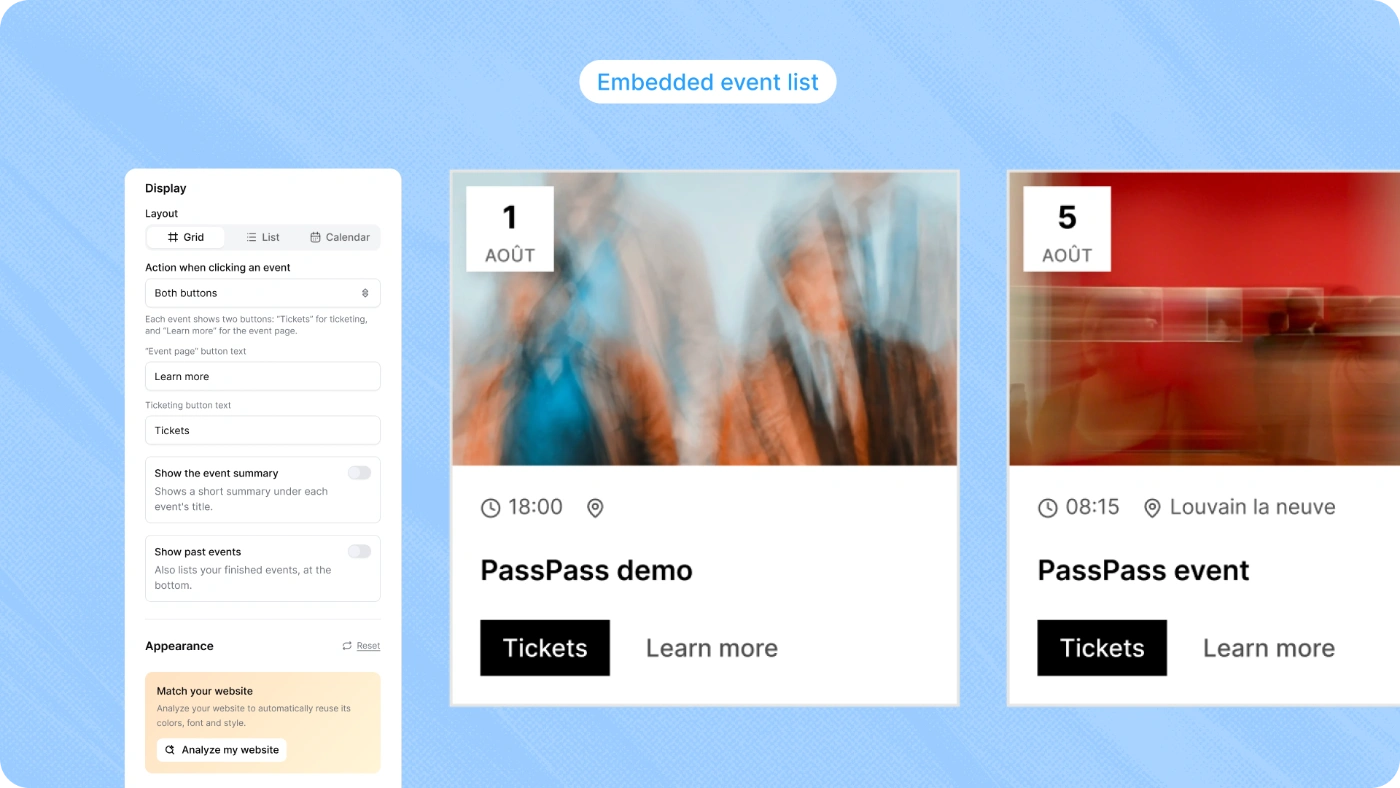
Affichez automatiquement la liste de vos événements PassPass sur votre site web, à votre image. Quand vous créez ou modifiez un événement sur PassPass, il apparaît automatiquement sur votre site, aucune maintenance nécessaire.
Rendez-vous dans Paramètres → Intégrations → Liste d'événements pour configurer le widget.
Mise en place
Cliquez sur Nouvelle intégration
Configurez l'apparence et le comportement. Un aperçu live se met à jour en temps réel à chaque modification
Cliquez sur Intégrer, copiez le code et collez-le sur votre site à l'endroit où la liste doit apparaître. Vous pouvez aussi envoyer les instructions à votre webmaster directement depuis cette étape
Le code ressemble à ceci :
<div id="passpass-events"></div>
<script async src="https://embedded.passpass.be/embed.js"
  data-embed-id="pk_embed_xxx"
  data-target="#passpass-events"></script>
Le widget s'insère là où vous placez le <div> et s'adapte à la largeur de votre section.
Affichage
Disposition
Trois dispositions au choix selon votre contexte :
Grille → cartes visuelles, idéal pour une page "Nos événements" dédiée
Liste → format agenda compact, adapté pour une colonne latérale ou une section réduite
Calendrier → timeline par jour, quand les dates priment
Action au clic sur un événement
Ouvrir la page de l'événement → redirige vers la page complète de l'événement sur PassPass (description, bannière, lieu, dates, tickets...) pour les visiteurs qui veulent en savoir plus avant d'acheter
Ouvrir la billetterie sur votre site → ouvre directement la modale d'achat sur votre site (sélection de tickets, formulaire, paiement) sans passer par la page événement. Pour un parcours d'achat plus direct
Les deux boutons → chaque événement affiche "Tickets" et "En savoir plus". Idéal pour maximiser la conversion tout en gardant l'accès à la page complète
Le texte des boutons est personnalisable (ex. "Réserver", "Voir l'événement").
Options supplémentaires
Afficher les événements passés → les événements terminés apparaissent en bas de la liste, en fondu
Afficher le résumé → ajoute la description courte de chaque événement
Personnaliser l'apparence
Adaptez le widget au style de votre site :
Couleurs → couleur du bouton (votre couleur de marque), couleur de fond, couleur des cartes
Police et arrondis → police d'écriture et rayon des angles
Style des boutons → par défaut, carrés ou arrondis
Cartes transparentes (grille et calendrier) → image et texte sans cadre, pour épouser totalement votre site
Analyser mon site
Aidez-vous de notre outil d'analyse pour pré-configurer le style du widget sur base de votre site web. PassPass détecte automatiquement vos couleurs et votre police.
Origines autorisées
Le widget ne fonctionne que sur les domaines que vous autorisez. Ajoutez chaque domaine depuis la configuration de l'intégration.
Sans domaine autorisé, le widget ne s'affichera pas sur votre site. Pensez à ajouter votre domaine avant de tester.
Propager des paramètres via votre URL
Vous pouvez pré-configurer le widget en ajoutant des paramètres à l'URL de votre page. Quand la modale s'ouvre, ces paramètres sont automatiquement pris en compte.
Deux paramètres disponibles :
pp_lang → force la langue de la modale (FR, NL ou EN). Pratique si votre page est en néerlandais et que vous souhaitez que la billetterie s'affiche en néerlandais aussi.
pp_code → pré-remplit un code promo. Le visiteur arrive avec la promotion déjà appliquée ou le ticket caché déjà déverrouillé.
Ajoutez les paramètres à la fin de votre URL avec un ? avant le premier paramètre, et un & entre chaque paramètre supplémentaire.
Un seul paramètre : votresite.com?pp_lang=NL Deux paramètres : votresite.com?pp_lang=NL&pp_code=PARTNER
Le visiteur arrive sur votre page, ouvre la modale et a directement la billetterie configurée selon vos paramètres. Idéal pour vos campagnes ciblées (newsletter, réseaux sociaux, partenaires).
Bonnes pratiques
Couleur de fond → utilisez la même couleur que votre section pour que le widget s'intègre de manière invisible. Le widget est edge-to-edge et hérite des marges de votre page
Couleur du bouton → choisissez une couleur bien contrastée. Un bouton clair sur fond clair devient illisible
Grille pour une page dédiée, Liste pour une section compacte, Calendrier quand les dates priment
"Les deux boutons" si vous voulez maximiser la conversion tout en gardant l'accès à la page complète
Seuls les événements publics et publiés apparaissent. Les brouillons et événements privés sont exclus
Synchronisation automatique → nouvel événement publié = apparition automatique, rien à recopier
Multilingue → le widget s'affiche dans la langue du visiteur (FR/EN/NL)
Responsive → s'adapte mobile et desktop automatiquement
Dépannage
Le widget ne s'affiche pas → vérifiez que votre domaine est dans les origines autorisées et que le
<div id="passpass-events">est bien présent sur votre pageLes changements n'apparaissent pas → pensez à enregistrer la configuration. L'aperçu montre les modifications non sauvegardées
Aucun événement visible → vérifiez que vos événements sont publiés et publics
Pour toute question technique ou besoin d'accompagnement, n'hésitez pas à contacter notre support.