

1. Accéder aux options de gestion
Localiser un participant
Accédez à votre événement
Ouvrez le dashboard de votre événement concerné
Cliquez sur l'onglet "Participants" dans le menu
Identifier le participant
Parcourez la liste de vos participants inscrits
Utilisez la barre de recherche pour localiser rapidement un participant spécifique
Les participants sont affichés avec leur nom, email et type de billet
Accéder aux actions
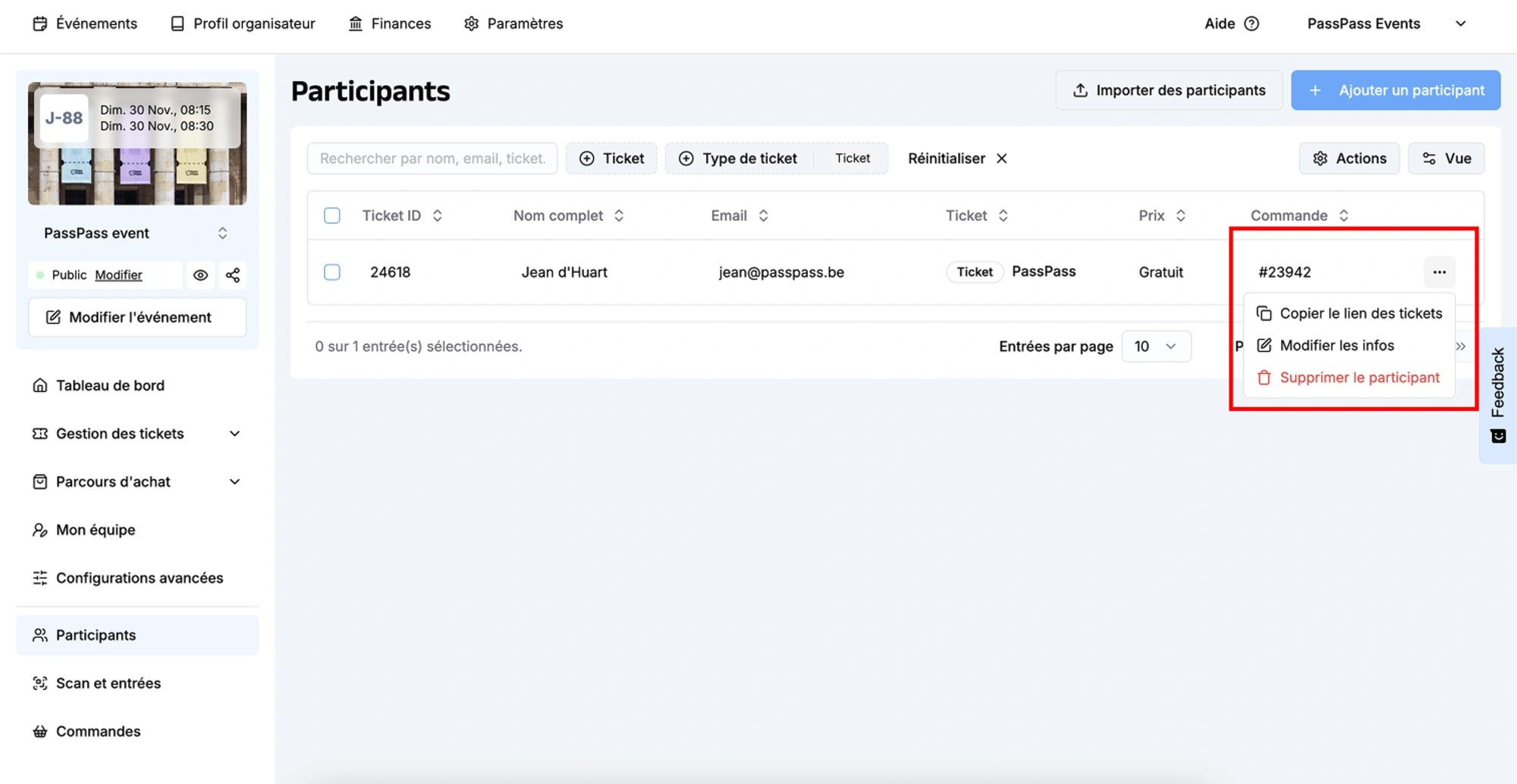
Repérez les trois petits points (...) à droite de chaque ligne du tableau
Cliquez sur ces points pour ouvrir le menu d'actions
2. Modifier les informations d'un participant
Procédure de modification
Ouvrir la modification
Cliquez sur les trois points (...) à droite de la ligne du participant
Sélectionnez "Modifier" dans le menu déroulant
Modifier les informations
Prénom : Modifiez le prénom si nécessaire
Nom : Corrigez le nom de famille
Email : Mettez à jour l'adresse email
Billets : Ajoutez, retirez ou modifiez les billets attribués
Sauvegarder les modifications
Vérifiez les informations modifiées
Cliquez sur "Sauvegarder" pour confirmer les changements
Modification de l'adresse email
Pas de renvoi automatique d’email.
Lorsque vous modifiez l'adresse email d'un participant, aucun nouvel email de confirmation n'est envoyé automatiquement à la nouvelle adresse.
Procédure recommandée :
Modifiez l'adresse email dans le dashboard
Copiez le lien direct du ticket du participant via les trois points (...) à droite de la ligne du participant
Envoyez personnellement ce lien à la nouvelle adresse email
Informez le participant du changement et de la procédure
Cette étape manuelle garantit que le participant reçoit bien ses informations de billet à sa nouvelle adresse.
3. Supprimer un participant
Restriction importante : tickets gratuits uniquement
Limitation de suppression La suppression de participants n'est actuellement possible que pour les billets gratuits. Les participants ayant acheté des billets payants via la billetterie en ligne ne peuvent pas être supprimés depuis le dashboard.
Procédure de suppression
Vérifier le type de billet
Assurez-vous que le participant possède uniquement des billets gratuits
Les billets payants apparaissent avec une indication de prix
Ouvrir les options de suppression
Cliquez sur les trois points (...) à droite de la ligne du participant
Sélectionnez "Supprimer" dans le menu déroulant
Confirmation de suppression
Une fenêtre de confirmation s'affiche
Lisez attentivement l'avertissement
Confirmez votre choix en cliquant sur "Supprimer définitivement"